Sur téléphone · accessible sans compte
Guide du superviseur
Quatre étapes pour préparer la caméra, prendre une photo ou une vidéo, puis envoyer les prises.
Télécharger le guide PDFCréer son compte
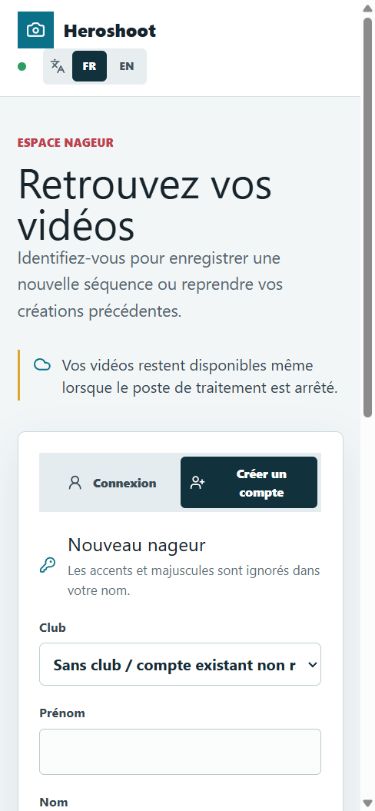
Sur la page d’accueil, appuyez sur « Créer un compte », choisissez votre club et renseignez vos informations.
Après validation, l’administrateur attribue le rôle superviseur et les clubs autorisés. Si vous avez déjà un compte, utilisez « Connexion » ou « Premier accès ».
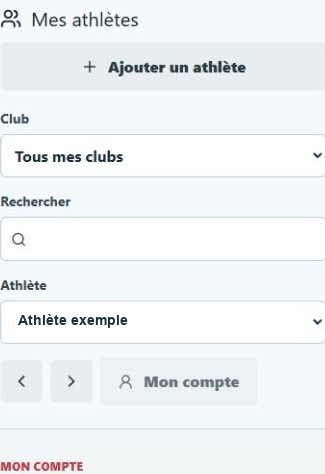
Choisir le club et l’athlète
Une fois connecté, sélectionnez le club, puis l’athlète concerné. Vérifiez son nom avant chaque prise.
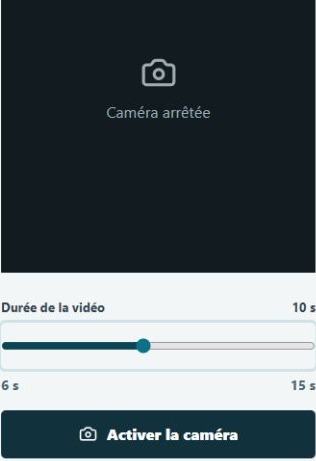
Appuyez sur « Activer la caméra » et autorisez son accès si votre téléphone le demande.
Régler et capturer
Regardez l’aperçu. Le réglage « Inverser l’image » apparaît quand la caméra est active : utilisez-le si le sens de l’image doit être retourné.
Réglez la durée sur 10 secondes pour commencer, puis appuyez sur « Prendre une photo » ou « Enregistrer 10 s ».
Choisir et envoyer les prises
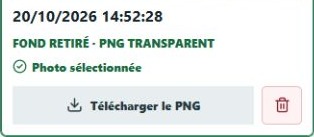
Une seule photo prête et une seule vidéo prête sont sélectionnées automatiquement. Si vous avez plusieurs prises, choisissez celles à retenir et vérifiez le badge « sélectionnée ».
Pour la photo, appuyez sur « Enregistrer le PNG » ; pour la vidéo, sur « Envoyer ». Gardez la page ouverte jusqu’à la fin des envois vers OneDrive.
Quand l’envoi est terminé, vous pourrez revenir consulter le résultat du traitement.
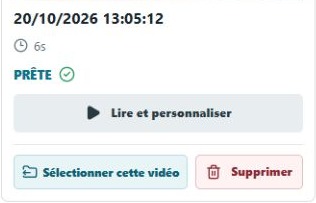
Captures réalisées sur la version téléphone de l’application. Les noms et portraits personnels ont été masqués.